Как да добавите нов клиент
Създайте профил на клиент в GameAML с име и ЕГН, преди да започнете комплексна проверка.
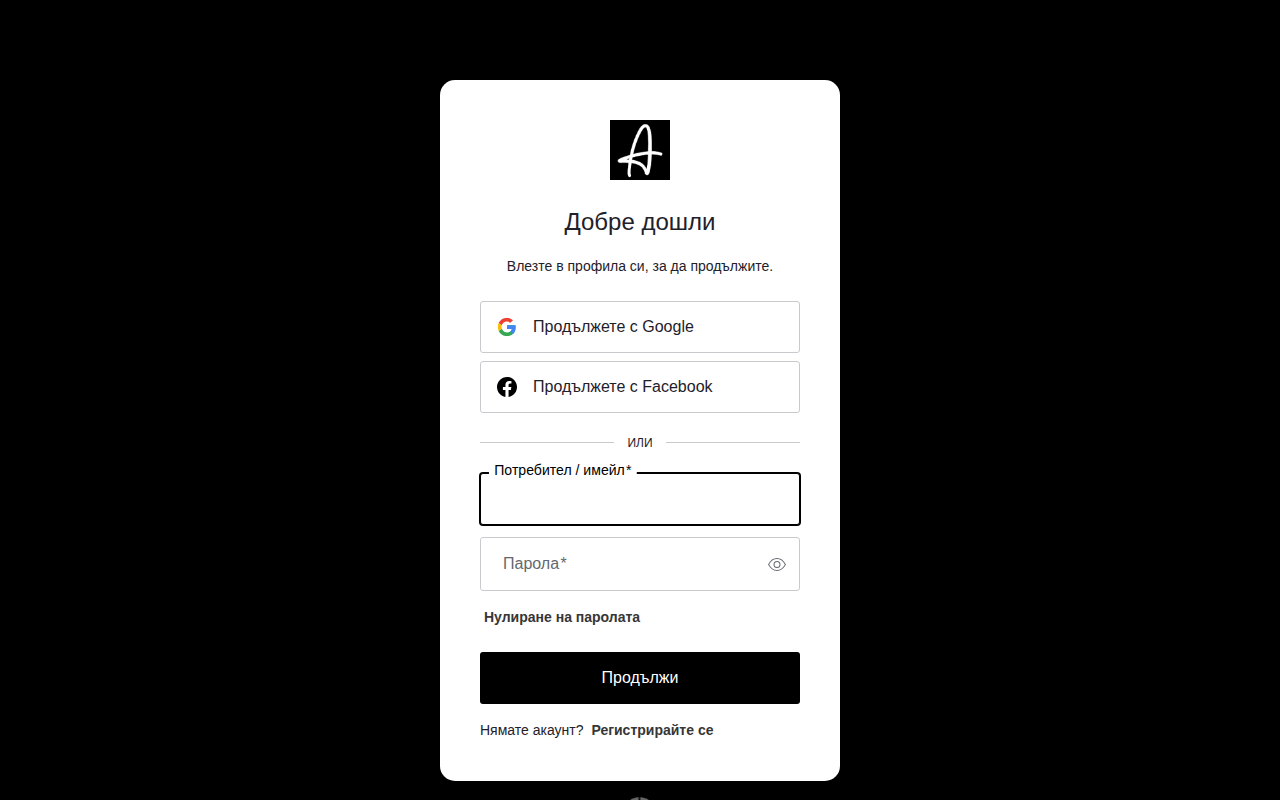
1Влезте в GameAML с имейла и паролата си.
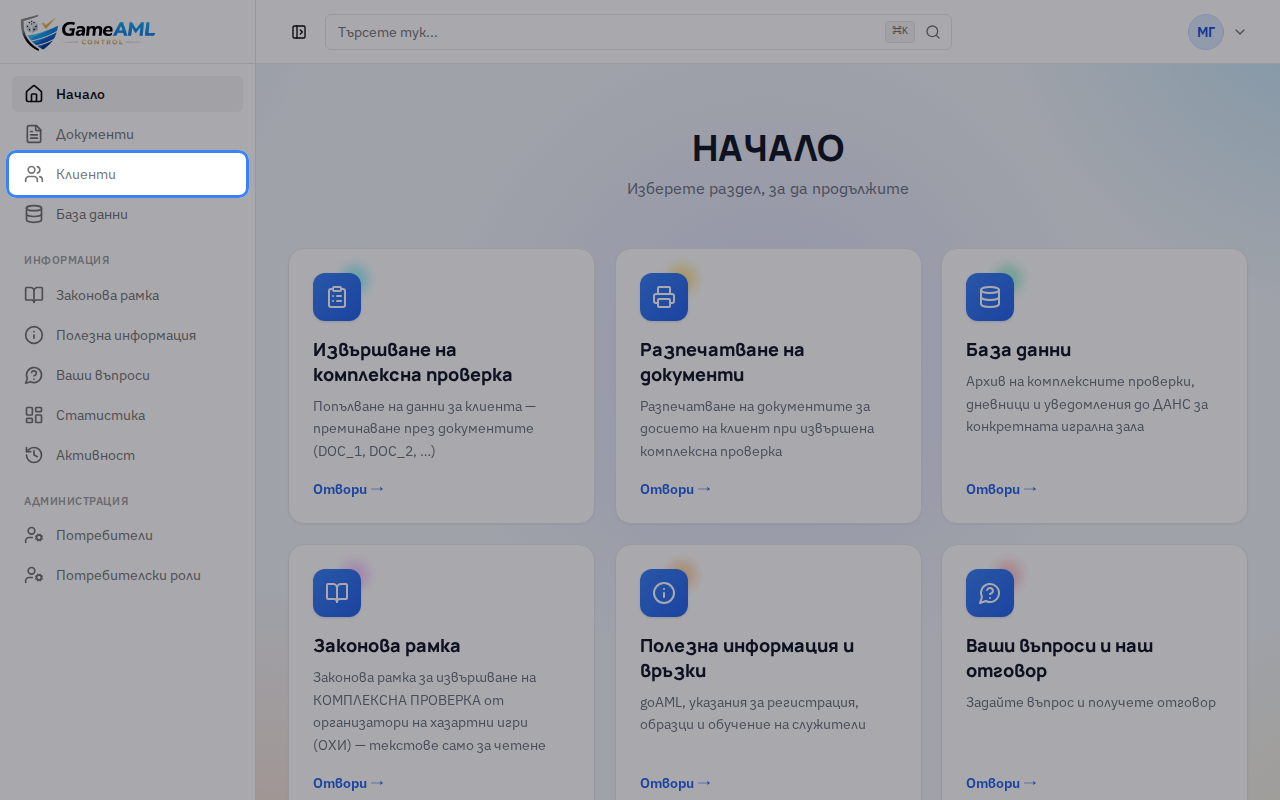
2Отворете „Клиенти“ от менюто. Тук е регистърът с клиентите на вашата зала.
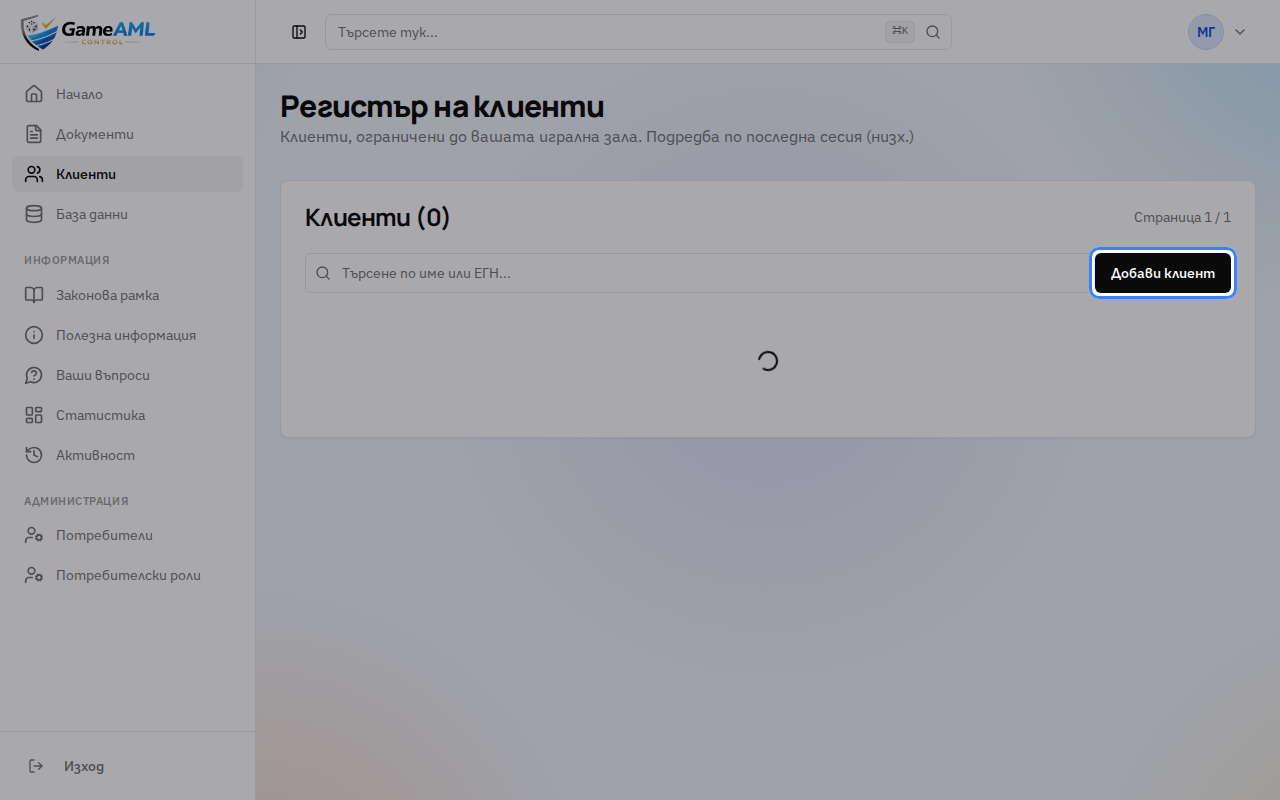
3Натиснете „Добави клиент“.
4Въведете трите имена на клиента, както са в документа му за самоличност.
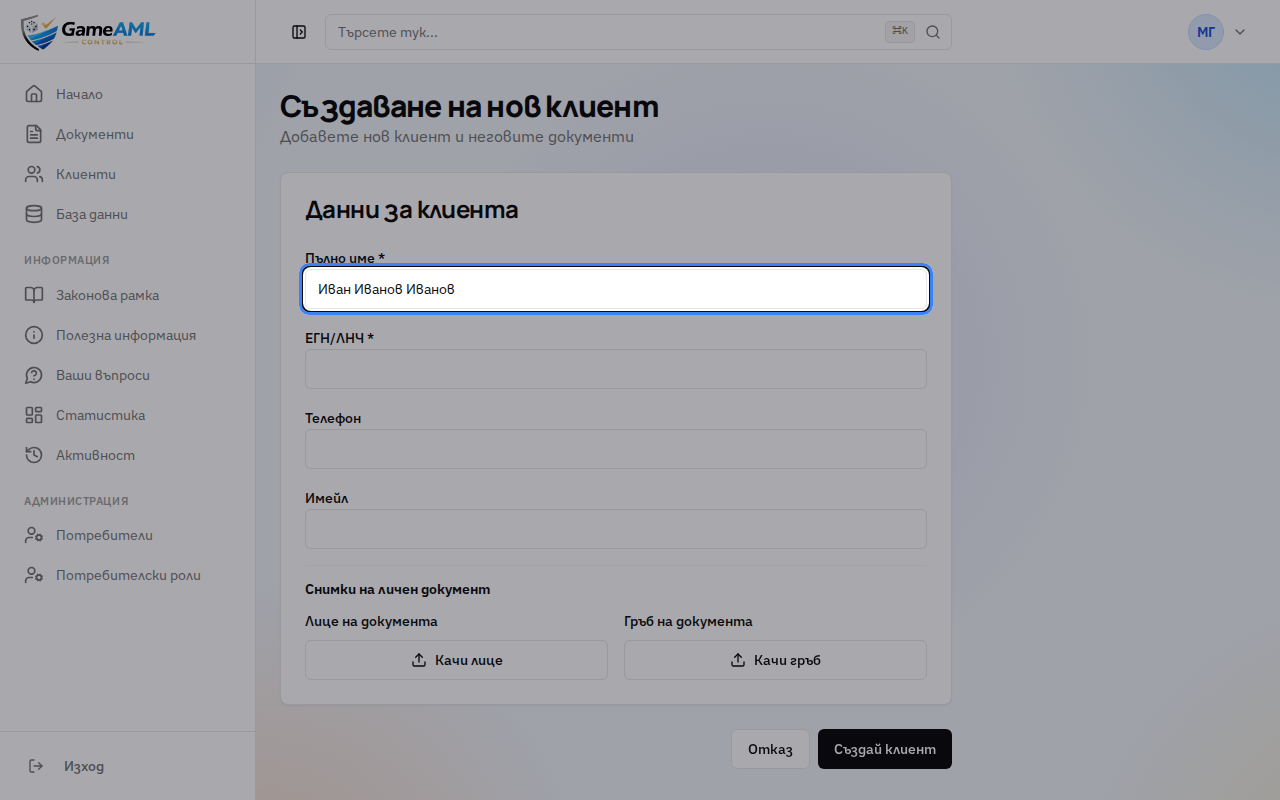
5Въведете ЕГН или ЛНЧ. Ако клиент с този ЕГН вече съществува, системата ще ви покаже профила му.
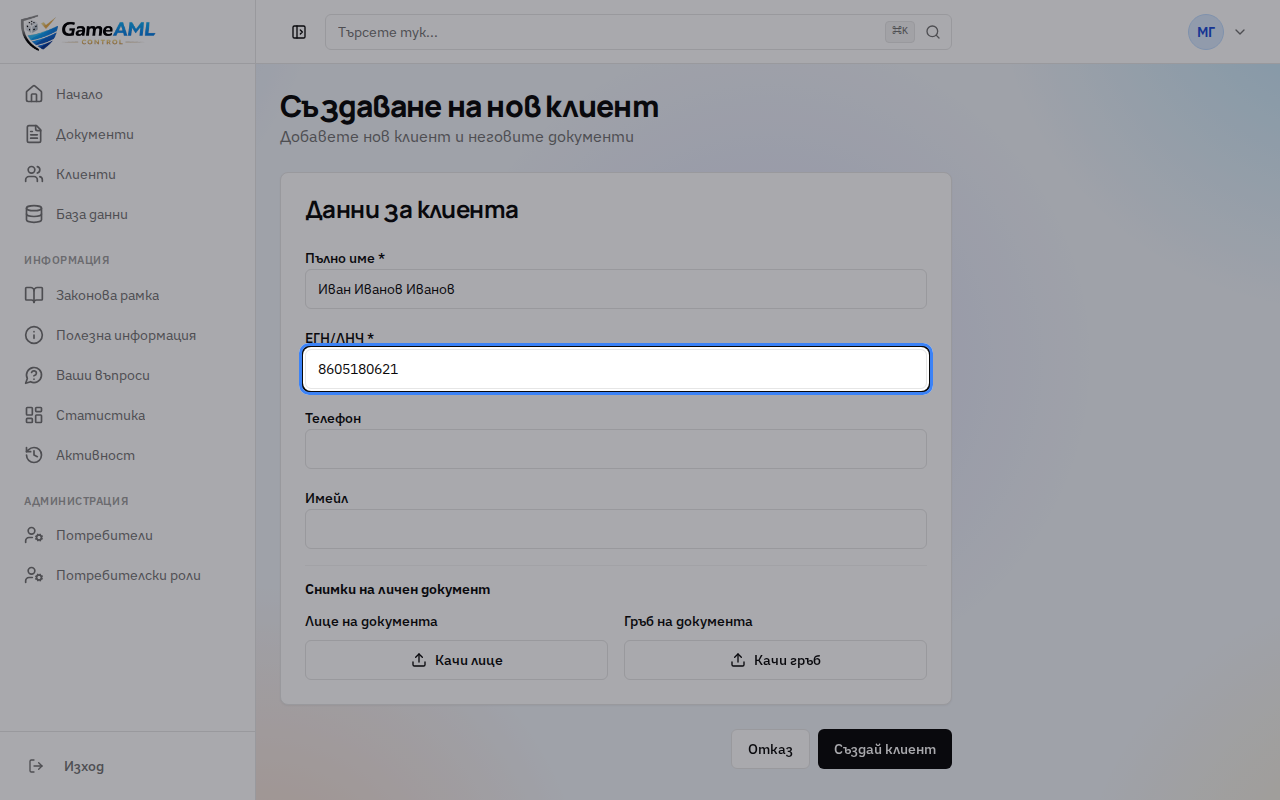
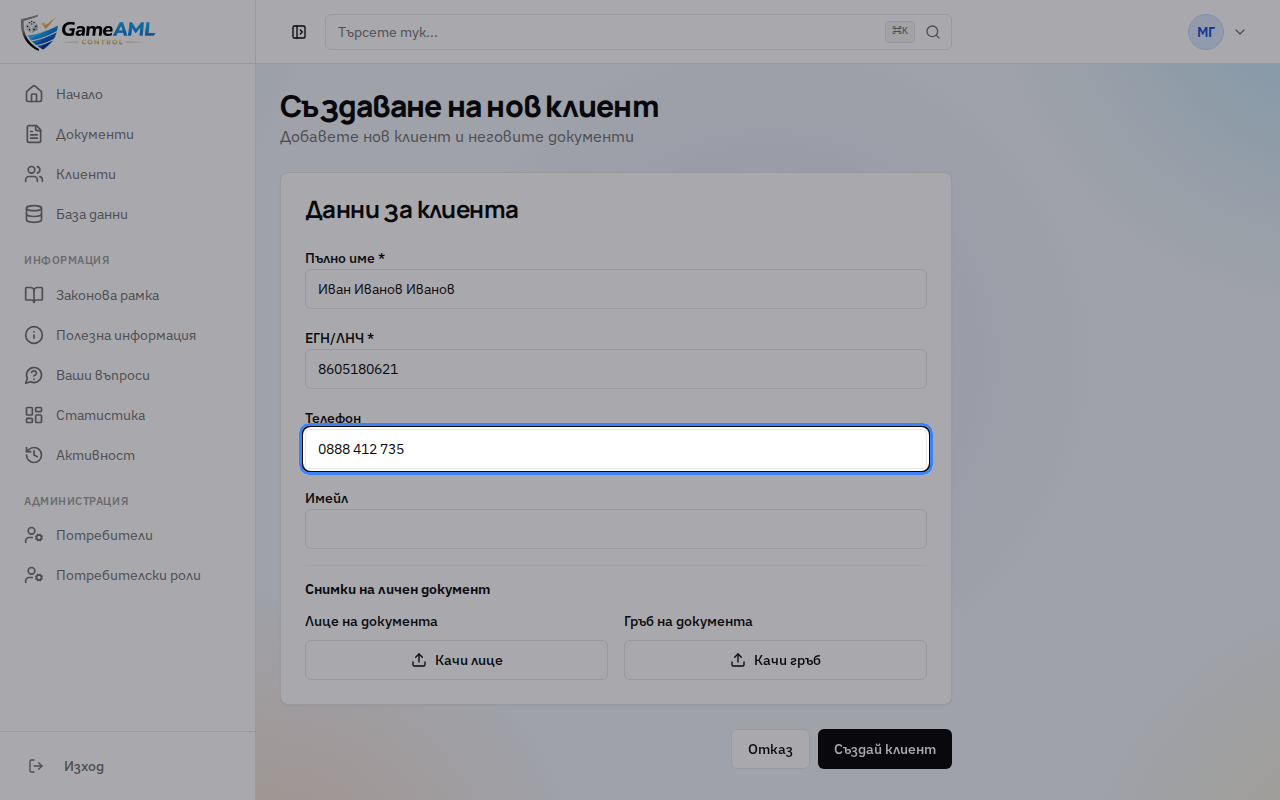
6Телефонът и имейлът не са задължителни, но помагат при следващо посещение.
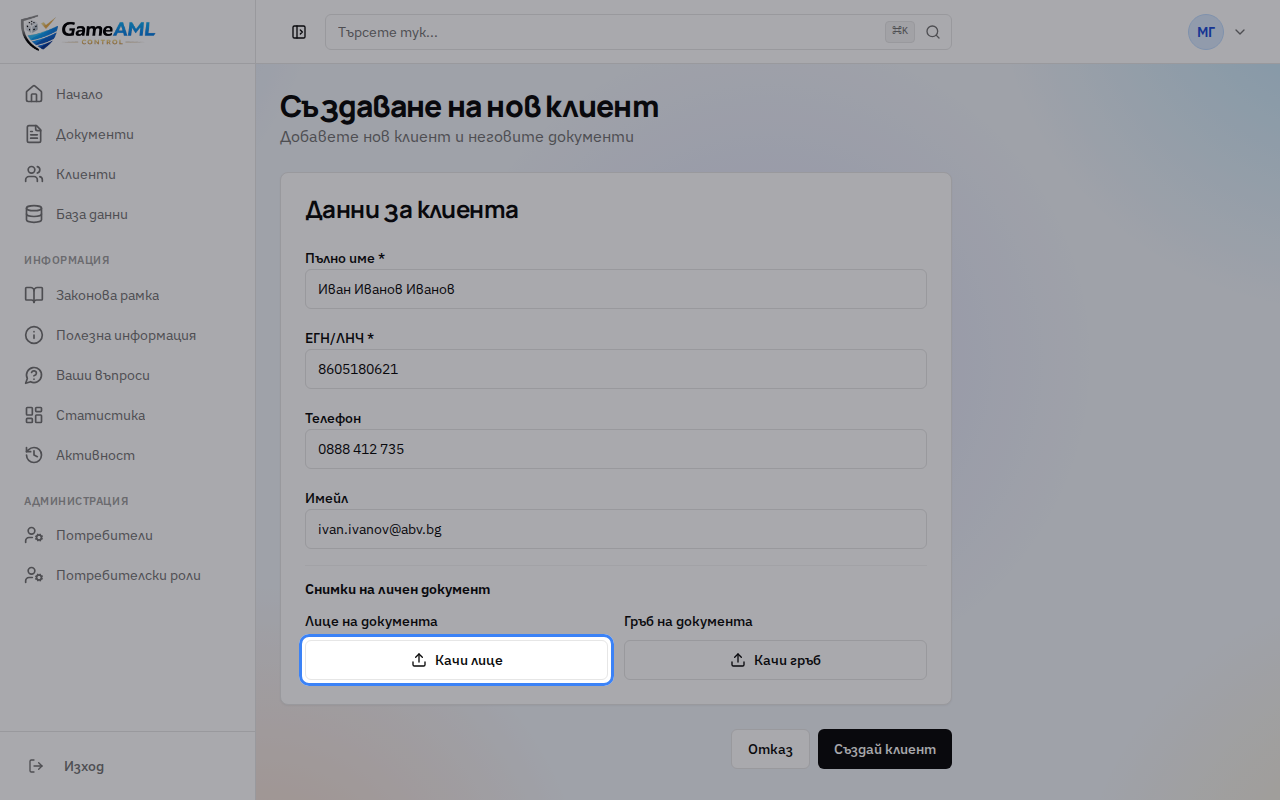
7Ако имате снимки на личния документ, качете лицето и гърба му тук.
8Натиснете „Създай клиент“.
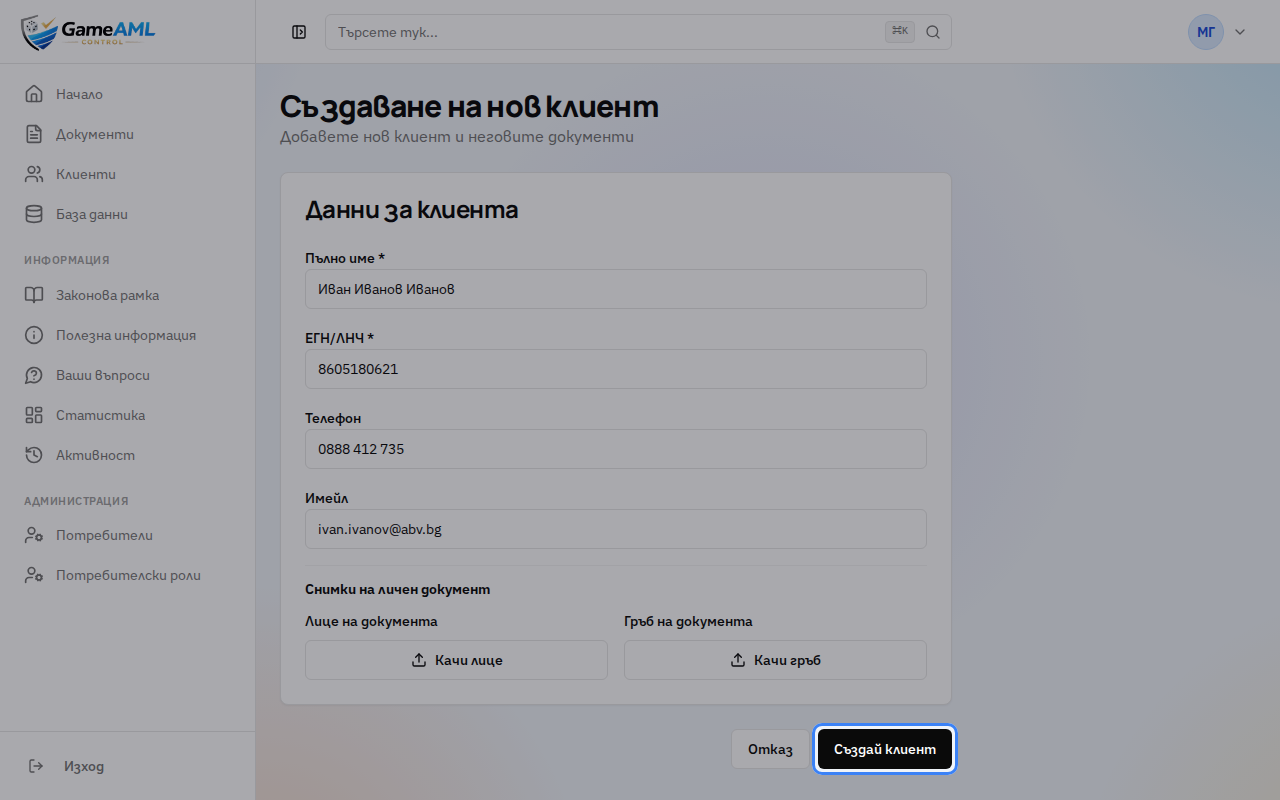
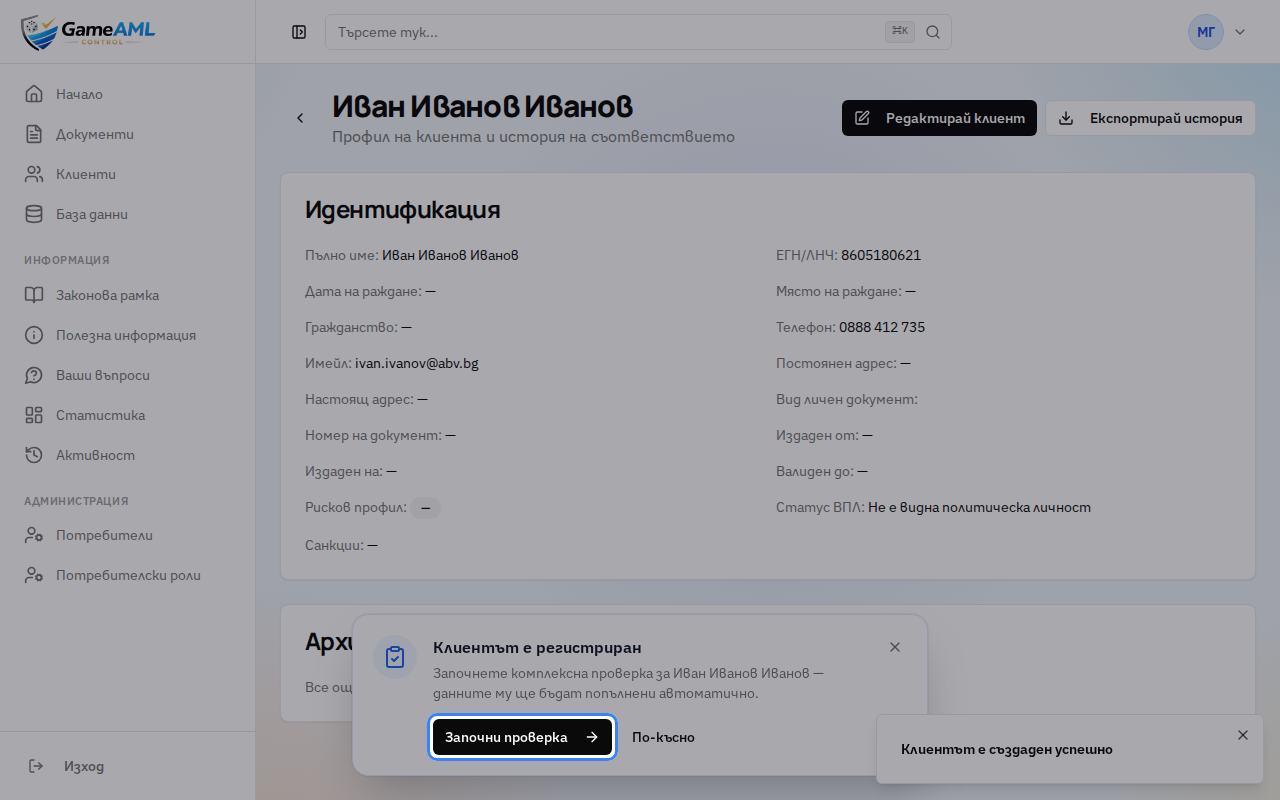
9Отваря се профилът на клиента и отдолу се показва „Клиентът е регистриран“. Натиснете „Започни проверка“, за да започнете комплексната проверка веднага, или „По-късно“, ако ще я правите после.
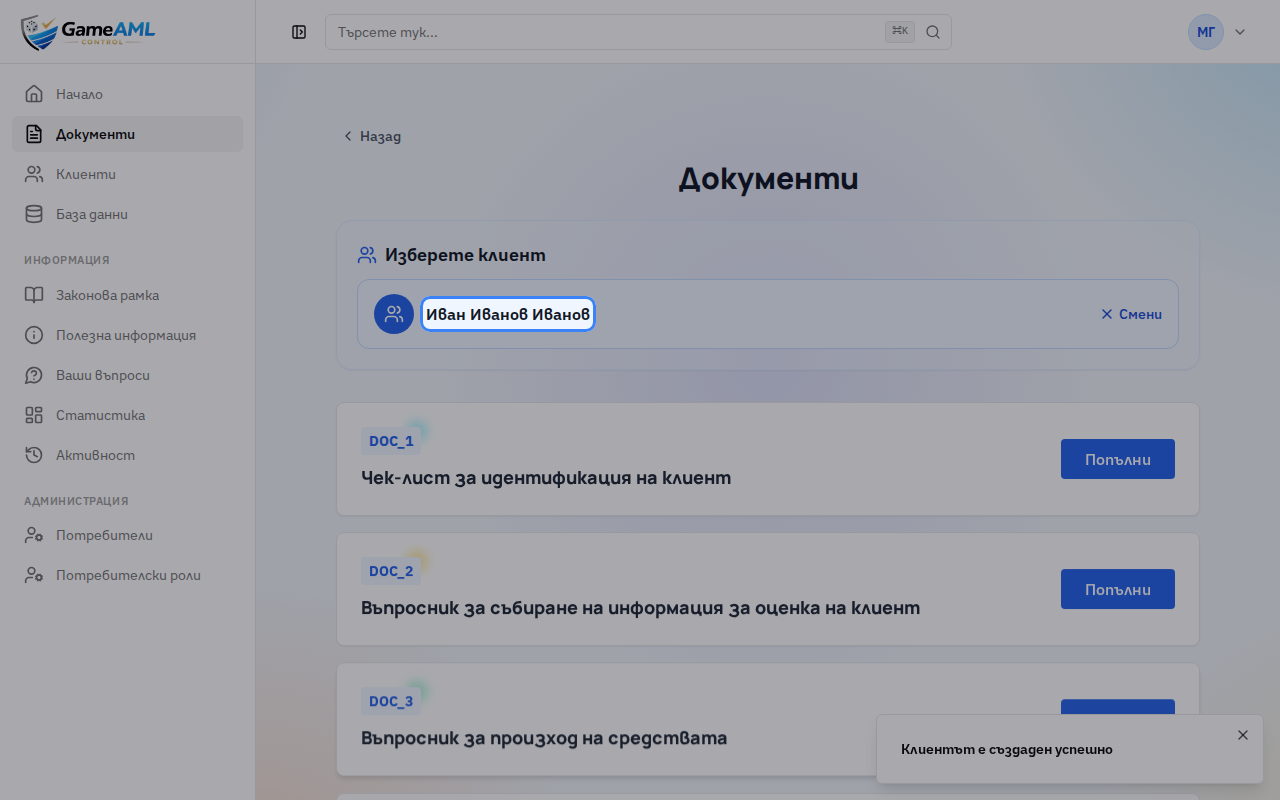
10Готово. Отварят се Документите с вече избран клиент и попълнени данни, така че можете директно да попълните проверката.
Уроците се записват и проверяват автоматично в реалния продукт, така че винаги показват актуалния екран.